Gestores de paquetes en Windows
Windows no ha sido históricamente el sistema operativo más amigable para instalar paquetes de manera rápida y centralizada. Durante años, la norma fue buscar un instalador .exe o .msi en una página web, descargarlo y seguir un asistente de instalación. Hoy en día, sin embargo, el ecosistema ha evolucionado y contamos con opciones robustas: WinGet, el gestor oficial de Microsoft, y alternativas de la comunidad como Chocolatey y Scoop.
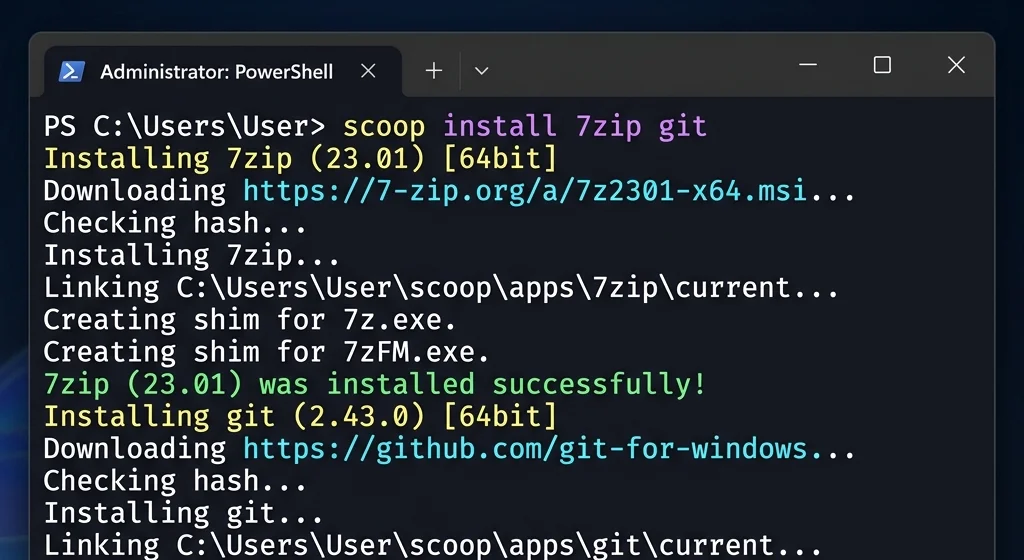
Instalar software en Windows desde la terminal: Scoop y WinGet como gestores principales.
Comparativa
Para sacar el máximo partido a estas herramientas, es clave entender sus diferencias:
Tanto WinGet como Chocolatey requieren permisos de administrador, pues instalan el software de forma global (para todos los usuarios). Scoop, en cambio, instala en el espacio de usuario (
~/scoop) y no requiere privilegios elevados.Chocolatey y Scoop requieren habilitar la ejecución de scripts en PowerShell; WinGet no, al ser nativo del sistema.
WinGet y Chocolatey incluyen software de terceros que puede no ser de código abierto, mientras que Scoop se enfoca en software de código abierto y herramientas de desarrollo.
Scoop evita la interacción con popups, facilitando la instalación desatendida.
¿Cuál elegir?
WinGet: Para software propio de Microsoft o que requiera la mejor integración con el sistema operativo (registros, menú de inicio, asociación de tipos de archivo).
Chocolatey: Para software de terceros con amplia compatibilidad y catálogo:
choco install <paquete>
Sin embargo, si la mayoría de tus herramientas son de código abierto o para desarrollo, Chocolatey añade poco valor frente a Scoop y queda fuera de mi flujo habitual.
Scoop: Para software de código abierto y herramientas de desarrollo. Se siente familiar si vienes de Linux o macOS.
Las herramientas que uso a diario son mayormente de código abierto y orientadas al desarrollo, por lo que Scoop cubre la gran mayoría. Para el resto, recurro a WinGet.
Trabajando con Scoop
Para instalar Scoop, ejecuta en PowerShell:
Set-ExecutionPolicy -ExecutionPolicy RemoteSigned -Scope CurrentUser
Invoke-RestMethod -Uri https://get.scoop.sh | Invoke-Expression
Scoop organiza el software en “buckets” (repositorios). El bucket principal ya está disponible al instalar, pero puedes agregar otros según tus necesidades. Algunos comandos esenciales:
# Instalar paquetes
scoop install 7zip git

# Buscar un paquete
scoop search <nombre>

# Ver lo instalado y su estado de actualización
scoop list
scoop status

# Actualizar todo
scoop update *
La razón de usar WinGet también
Aunque Scoop es mi herramienta principal, hay casos puntuales donde WinGet es la opción correcta:
LibreOffice: WinGet lo registra en el sistema como alternativa para abrir tipos de archivo (
.odt,.ods, etc.), algo que Scoop no hace al evitar modificar los registros globales.Zed: La auto-actualización integrada de Zed funciona correctamente cuando se instala con WinGet. Instalado con Scoop, Zed actualiza en la ruta habitual del sistema ignorando la estructura de Scoop, lo que elimina el ejecutable gestionado y deja el editor sin arrancar.
zoxide: El propio desarrollador recomienda instalarlo con WinGet en Windows.
Para actualizar todo lo instalado con WinGet:
winget upgrade --all
Anclar versiones (pinning)
Hay software que conviene no actualizar automáticamente: Teams, OneDrive, Visual Studio Community y los redistribuibles de Visual C++ son ejemplos típicos, pues sus actualizaciones pueden romper dependencias o entornos de trabajo. En WinGet se usa pin:
# Ver paquetes anclados
winget pin list

# Anclar a la versión actual
winget pin add --id Microsoft.Teams

# Anclar a una versión específica
winget pin add --id Microsoft.Teams --version 1.2.3

# Bloquear cualquier actualización
winget pin add --id Microsoft.Teams --blocking
Nota sobre –include-pinned
Al ejecutar winget upgrade --all, los paquetes anclados se omiten. Para incluirlos explícitamente, usa winget upgrade --all --include-pinned.
En Scoop, el equivalente es hold:
scoop hold <app>
scoop unhold <app>
Tips para desarrolladores
Modo Desarrollador de Windows
Actívalo en Configuración > Privacidad y seguridad > Para desarrolladores. Esto permite que herramientas como Scoop creen enlaces simbólicos (mklink) sin requerir permisos de administrador, lo que es necesario para su correcto funcionamiento interno.
Perfiles de PowerShell
El perfil de Windows PowerShell (v5.1) y el de PowerShell Core (v7+) se ubican en rutas distintas:
Windows PowerShell (v5.1):
%USERPROFILE%\Documents\WindowsPowerShell\Microsoft.PowerShell_profile.ps1PowerShell Core (v7+):
%USERPROFILE%\Documents\PowerShell\Microsoft.PowerShell_profile.ps1
Si personalizas alias, funciones o la inicialización de herramientas como zoxide, asegúrate de configurar ambos perfiles.
Conclusión
Mi flujo habitual es: Scoop para herramientas CLI y software de código abierto, y WinGet para aplicaciones GUI con integración de sistema o cuando el propio proyecto lo recomienda. Chocolatey queda fuera porque Scoop cubre todo lo que necesito en esa categoría sin los permisos adicionales que Chocolatey requiere.
Referencias
Documentación oficial de WinGet. Microsoft.
Scoop.sh. Comunidad.
Chocolatey Software. Chocolatey Software, Inc.
Allow mklink for a non-admin user. Stack Overflow.